
手动部署
如果Cloudflare的有限访问次数不能满足你的需求,并且你拥有自己的服务器,可以参照本节的教程在服务器上模拟Cloudflare的环境,并开放对应的端口访问服务。
注意
由于服务器操作系统、硬件版本复杂多样,相关教程无法确保适合每一位用户,遇到报错请尽量利用搜索引擎解决,无法解决也可以提issue寻求帮助。
📂 前置要求
- 拥有一台可以正常访问的Linux/Windows服务器
- 服务器已安装Node.js环境(推荐v22.5.1版本)
- 具备基本的命令行操作能力
🚀 部署步骤
1. 安装Node.js
安装服务器操作系统对应的node.js,经测试v22.5.1版本可以正常使用。
2. 获取项目代码
bash
# 克隆项目仓库
git clone https://github.com/MarSeventh/CloudFlare-ImgBed.git
cd CloudFlare-ImgBed
3. 安装依赖
切换到项目根目录,运行npm install,安装所需依赖:
bash
npm install4. 启动服务
在项目根目录下运行npm run start:docker:
bash
npm run start:docker正常启动后,控制台输出类似如下内容:
Database initialized successfully
Server running at http://0.0.0.0:8080
Data directory: /your/path
Mode: Docker (Native Node.js)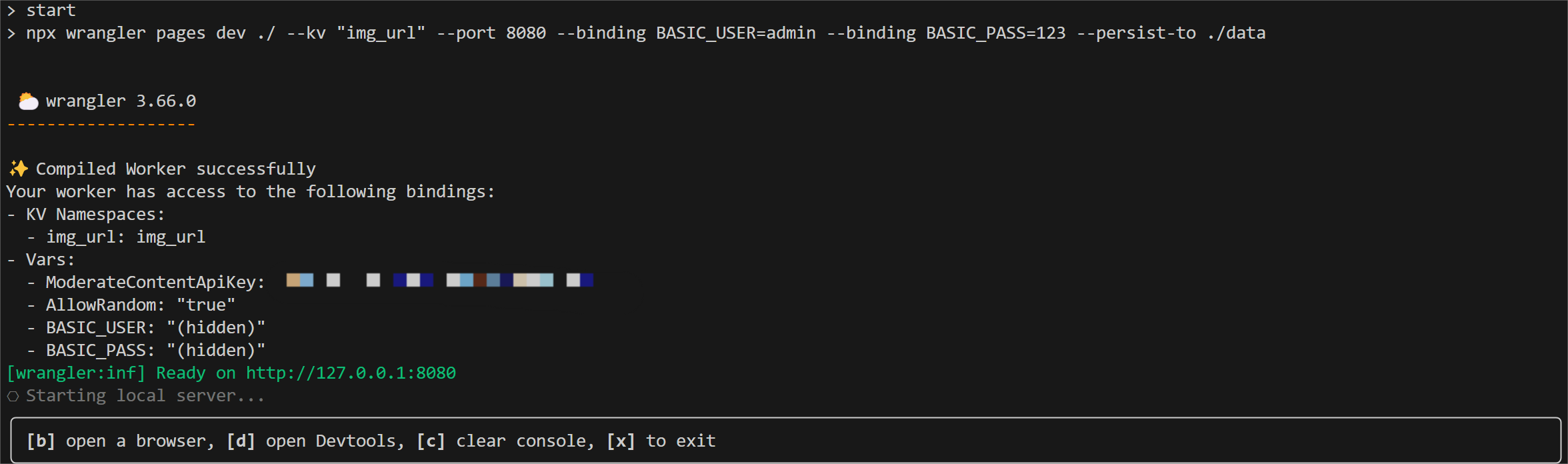
至此,正常情况下项目已经成功部署。程序默认运行在8080端口上。
⚙️ 自定义配置
修改端口
服务默认运行在 8080 端口,可通过环境变量 PORT 修改:
bash
# Linux / macOS
PORT=9090 npm run start:docker

# Windows (CMD)
set PORT=9090 && npm run start:docker

# Windows (PowerShell)
$env:PORT=9090; npm run start:docker
持久化数据
数据将自动保存在项目目录下的./data文件夹中,确保该目录有足够的读写权限。
🚀 下一步
至此项目已通过手动方式完成部署,默认支持 Cloudflare R2 存储渠道,添加其他存储渠道和进行其他设置的方式请参考 配置说明。